Tutoriel · Analyser
Prix d’une moto selon le kilométrage : lire son marché
« Analyser » est l’écran où l’on creuse un modèle. Toutes les annonces d’un même segment marque + modèle y forment un nuage de points, prix d’un côté, kilométrage de l’autre : on voit d’un coup d’œil où se place une annonce par rapport à celles qui lui ressemblent. Cette page explique à quoi il sert, quand l’utiliser, comment le lire, et ses limites.
Par Nathan Souffrin, fondateur de WSP Sourcing
Une page de l’outil WSP
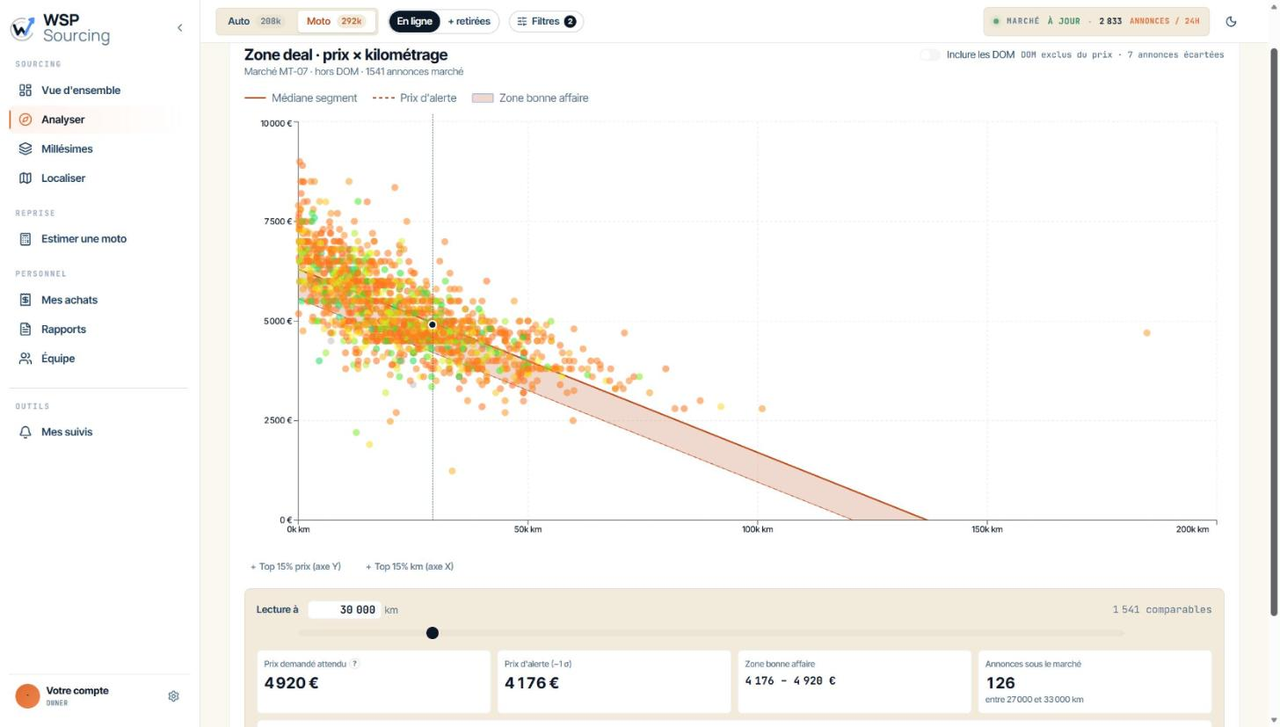
Analyser est un écran de l’application WSP, alimenté par le même flux d’annonces que Sourcer. On y arrive après connexion, souvent depuis Sourcer, avec le segment déjà choisi. Voici à quoi il ressemble.
Pourquoi cet outil existe
Un prix seul ne dit rien : 6 000 € peut être une affaire à 8 000 km et un prix trop haut à 40 000 km. Pour juger une annonce, il faut la voir parmi ses semblables, à kilométrage comparable. À la main, cela demande de relever des dizaines d’annonces dans un tableur. Analyser le fait pour vous et montre le marché entier d’un modèle d’un seul regard.
À quoi elle sert, et quand l’utiliser
On l’utilise avant d’appeler un vendeur, pour savoir si le prix demandé tient la route, et avant de fixer son propre prix de revente. Il sert aussi à départager quelques annonces repérées dans Sourcer : on les sélectionne et on les compare côte à côte, écart par écart.
Comment l’utiliser, étape par étape
- Choisir le segment. On part d’une marque et d’un modèle (et, si besoin, d’une zone ou d’une plage d’années) : le nuage réunit toutes les annonces de ce segment.
- Lire la position de l’annonce. Un point sous la médiane du segment est moins cher que ses semblables à kilométrage égal ; dans la zone bonne affaire, entre la médiane et le prix d’alerte, il est potentiellement négociable ; sous le prix d’alerte, il mérite un appel. La lecture à un kilométrage donné chiffre le prix demandé attendu et le nombre d’annonces sous le marché.
- Comparer et exporter. On sélectionne les candidates pour les voir côte à côte, avec leurs écarts, puis on exporte la comparaison en PDF pour la garder ou la partager.
Lire chaque élément de l’écran
Au-dessus du nuage, une légende nomme les trois repères ; sous le nuage, deux boutons et un bloc de lecture permettent de l’interroger. Chaque libellé ci-dessous est celui que vous verrez à l’écran ; survolez-le dans l’outil pour en relire la définition.
- Médiane segment (trait plein)
- Le prix demandé typique du segment, kilométrage par kilométrage. Le trait descend à mesure que le kilométrage monte : c’est la tendance du marché, tracée à travers toutes les annonces en ligne du segment. Un point au-dessus est plus cher que ses semblables à kilométrage égal, un point en dessous l’est moins.
- Prix d’alerte (trait pointillé)
- La médiane du segment moins un écart-type (noté « −1 σ ») : l’écart habituel des annonces autour de la médiane. Sous ce trait, le vendeur demande nettement moins que son marché. C’est le seuil où une annonce vaut un appel.
- Zone bonne affaire (bande orange)
- L’espace entre la médiane, en haut, et le prix d’alerte, en bas. Une annonce dans la bande est sous la moyenne de son segment et potentiellement négociable ; une annonce sous la bande sort franchement du lot.
- « Top 15% prix (axe Y) » et « Top 15% km (axe X) »
- Pour garder un nuage lisible, l’écran laisse de côté par défaut les prix et les kilométrages les plus hauts du segment. Ces deux boutons les réaffichent, l’un sur l’axe des prix, l’autre sur celui des kilomètres ; un compteur indique combien de points s’ajoutent. Les valeurs aberrantes (une faute de frappe à 999 999 €) restent écartées. Ces boutons changent ce que vous voyez, pas les repères : la médiane et le prix d’alerte restent calculés sur la même base.
- « Lecture à » : choisir un kilométrage
- Le bloc sous le nuage chiffre le marché à un kilométrage précis, et une ligne verticale le repère sur le nuage. Deux façons de le régler : faire glisser le point noir le long de la barre, par pas de 500 km (une fois le point sélectionné, les flèches du clavier le déplacent aussi) ; ou taper directement le kilométrage dans le champ blanc à côté de « Lecture à », puis valider avec Entrée (Échap annule la saisie).
- Les quatre cartes de lecture
- « Prix demandé attendu » : ce que demandent les vendeurs pour ce profil à ce kilométrage. « Prix d’alerte (−1 σ) » : le seuil d’appel à ce kilométrage. « Zone bonne affaire » : la fourchette entre les deux. « Annonces sous le marché » : combien d’annonces en ligne du segment, autour de ce kilométrage, sont sous la médiane, avec la plage de kilomètres retenue.
- « + retirées » : voir aussi les annonces parties
- Par défaut, le nuage ne montre que les annonces en ligne. La bascule « + retirées », en haut de l’écran à côté de « En ligne », ajoute les annonces retirées de leur site d’origine, à leur dernier prix demandé. Elles sont dessinées autrement pour ne jamais se confondre avec les autres : des points creux, et un trait gris pointillé qui suit leur tendance (tracé à partir de 10 annonces retirées). Elles ne se mélangent jamais au calcul des annonces en ligne : la médiane et le prix d’alerte restent les mêmes. Sous la lecture, le bloc « Annonces parties » donne leur prix à ce kilométrage, leur nombre et le délai médian avant retrait sur le modèle. La bascule vaut pour tout l’outil : elle s’applique aussi aux autres écrans.
- Survoler ou cliquer un point
- Au survol, un point affiche la photo, le titre, le prix et le kilométrage de l’annonce, et précise si elle a été retirée. Au clic, sa fiche détaillée s’ouvre : score d’opportunité, écart à son marché et signaux lus dans la description.
Notre méthode pour lire le nuage
Le nuage compare une annonce à celles de son segment, à kilométrage équivalent. Ce qui compte n’est pas le prix affiché mais l’écart à la médiane du segment à ce kilométrage. Trois lectures pour fixer les idées, sur un exemple fictif :
Point A · Sous son marché
Roadster 689 cm³, 19 000 km, 5 900 €
Pourquoi : la médiane du segment à ce kilométrage est d’environ 6 800 € : le point tombe dans la zone bonne affaire.
Point B · Dans son marché
Roadster 689 cm³, 32 000 km, 5 600 €
Pourquoi : le prix colle à la médiane du segment pour ce kilométrage : ni affaire ni excès.
Point C · Au-dessus de son marché
Roadster 689 cm³, 12 000 km, 8 300 €
Pourquoi : même faiblement kilométré, le prix dépasse nettement celui des annonces comparables.
Quand un segment réunit trop peu d’annonces, l’écran le dit et n’affiche pas de fourchette : un repère lu sur une poignée d’annonces ne se défend pas devant un client.
Ses limites
- Le nuage montre des prix demandés, pas des prix de vente conclus.
- Il compare des annonces entre elles : il ne voit ni l’état réel du véhicule ni ses options si l’annonce ne les mentionne pas.
- Sur un modèle rare, le nuage est clairsemé et l’écran le signale plutôt que d’extrapoler.
- Une annonce retirée n’est pas une vente prouvée : le vendeur a pu la suspendre, la laisser expirer ou la republier. Les republications repérées sont écartées, mais le repérage n’est pas exhaustif.
Les autres écrans de WSP
Analyser travaille avec les autres écrans de l’outil. Chacun a son tutoriel :
- Sourcer pour trier le flux d’annonces et repérer celles à contacter.
- Comparer (« Millésimes » dans le menu) pour mesurer ce que vaut l’année d’à côté, à kilométrage équivalent.
- Surveiller (« Mes suivis » dans le menu) pour suivre ses annonces en cours et ses recherches enregistrées.
- Localiser pour repérer où acheter moins cher et où revendre plus cher, transport déduit.
Pour voir ces écrans appliqués à un modèle précis, consultez nos fiches marché par modèle.
Passer à vos annonces
La création du compte déverrouille l’outil.