Tutoriel · Localiser
Prix moto d’occasion par région : où acheter, où revendre
« Localiser » compare le prix d’un même modèle d’une région à l’autre. À partir de votre zone, il montre où le modèle se vend moins cher, où il se vend plus cher, et ce qu’il reste une fois le transport payé. Cette page explique à quoi il sert, quand l’utiliser, comment le lire, et ses limites.
Par Nathan Souffrin, fondateur de WSP Sourcing
Une page de l’outil WSP
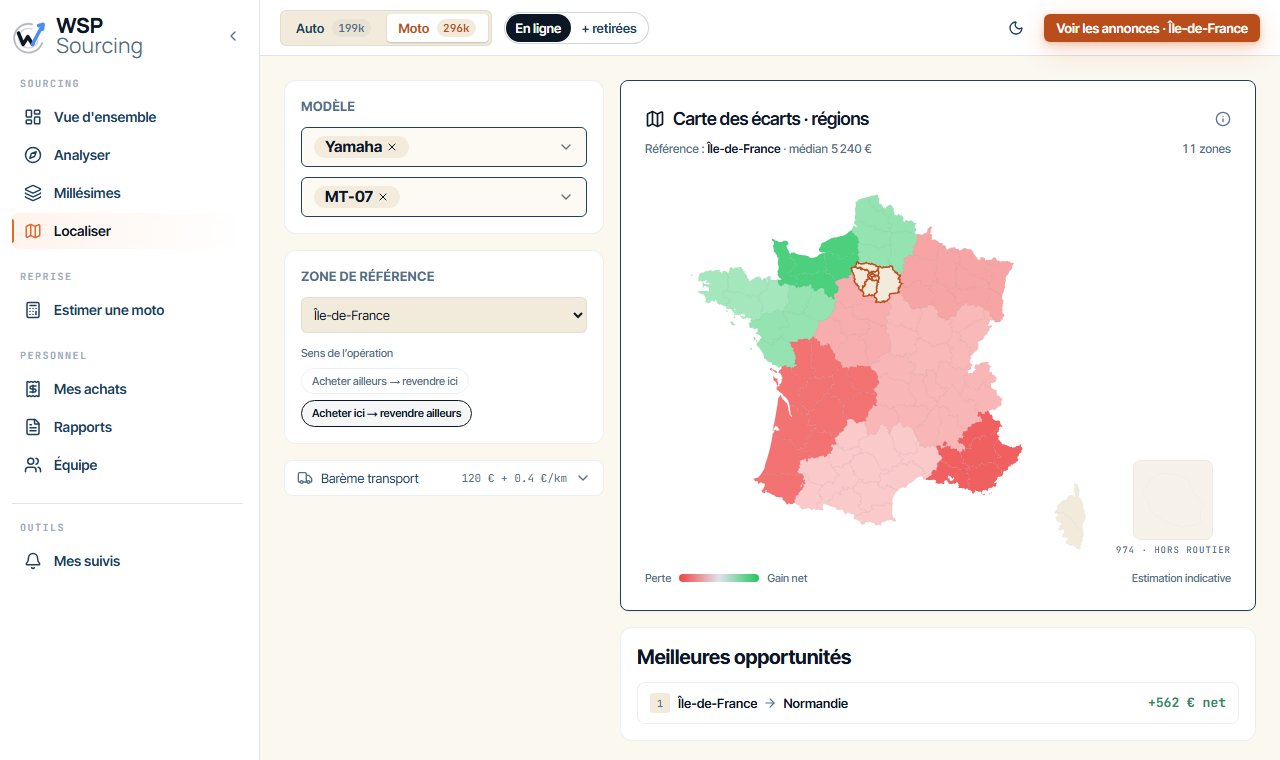
Localiser est un écran de l’application WSP, réservé à la moto. On choisit un modèle et une zone de référence ; l’écran affiche une carte des écarts et le classement des meilleures opportunités. Voici à quoi il ressemble.
Pourquoi cet outil existe
Un même modèle ne se vend pas au même prix partout : selon l’offre et la demande locales, l’écart entre deux régions peut dépasser plusieurs centaines d’euros. Mais un écart brut ne suffit pas : il faut aller chercher le véhicule, et le transport peut tout manger. Localiser fait ce calcul pour chaque région, à partir des annonces réelles du modèle, et ne met en avant que les écarts qui restent positifs une fois le transport déduit.
À quoi elle sert, et quand l’utiliser
On l’utilise quand le stock local d’un modèle s’épuise ou devient cher, pour savoir dans quelle région aller le chercher ; ou à l’inverse, quand on a un modèle en stock, pour savoir où il se revendrait mieux. Il sert aussi avant de prendre la route : un déplacement de plusieurs centaines de kilomètres ne se justifie que si le gain net le couvre.
Comment l’utiliser, étape par étape
- Choisir le modèle. On choisit une marque puis un modèle. Si un modèle était déjà sélectionné dans Sourcer, l’écran le reprend.
- Fixer sa zone et le sens. On choisit sa zone de référence (une région), puis le sens de l’opération : « Acheter ailleurs → revendre ici » ou « Acheter ici → revendre ailleurs ».
- Lire la carte et le classement. La carte colore chaque région selon le gain net ; le classement liste les opportunités de la plus rentable à la moins rentable. Un clic sur une région de la carte descend au détail de ses départements.
- Passer aux annonces. Le bouton « Voir les annonces », en haut à droite, ouvre Sourcer filtré sur le modèle et sur la zone choisie, pour appeler les vendeurs.
Lire chaque élément de l’écran
- Zone de référence et sens de l’opération
- La zone de référence est votre point d’ancrage, là où vous achetez ou revendez. « Acheter ailleurs → revendre ici » cherche les régions où le modèle est moins cher que chez vous ; « Acheter ici → revendre ailleurs » cherche celles où il se revend plus cher. Inverser le sens change toute la carte : une région verte dans un sens est souvent rouge dans l’autre.
- Carte des écarts
- Chaque région est colorée selon le gain net estimé : vert quand l’opération rapporte, rouge quand elle coûte, d’autant plus foncé que l’écart est grand. Votre zone de référence est entourée. Au survol, une région affiche son gain net ; au clic, la carte descend au détail de ses départements, et un bouton ramène à la vue des régions.
- Meilleures opportunités
- Le classement des trajets rentables, du plus fort gain net au plus faible (« Zone A → Zone B, +540 € net »). Ouvrir une ligne détaille le calcul : prix médian de chaque zone, écart brut, transport estimé, et nombre d’annonces de chaque côté. Si aucun trajet ne couvre le transport, l’écran le dit plutôt que de proposer une opportunité fragile.
- Barème transport
- Le coût du transport est estimé par un frais fixe (déplacement, immobilisation, formalités) plus un coût au kilomètre, appliqué à la distance entre les deux zones. Par défaut, 120 € + 0,4 €/km pour une moto. Vous pouvez l’ajuster à vos coûts réels : tout l’écran se recalcule.
- « + retirées »
- Comme sur les autres écrans, la bascule en haut de l’écran ajoute les annonces retirées de leur site d’origine au calcul des prix par zone, à leur dernier prix demandé. Utile sur un modèle peu diffusé, où les annonces en ligne seules sont trop peu nombreuses.
Notre méthode pour lire les écarts
Le gain net d’un trajet, c’est l’écart entre les prix médians des deux zones, moins le transport estimé. Un trajet n’est mis en avant que si ce gain net atteint au moins 300 €, et si chaque zone réunit assez d’annonces pour que son prix médian tienne : 5 au niveau d’une région, 3 au niveau d’un département. Trois lectures pour fixer les idées, sur un exemple fictif :
Zone A · Opportunité
Roadster 689 cm³, médian 5 100 € en zone A contre 5 900 € dans votre zone
Pourquoi : l’écart brut de 800 € couvre largement les 260 € de transport estimé : il reste 540 € net, le trajet est classé.
Zone B · Écart mangé par le transport
Roadster 689 cm³, médian 250 € sous celui de votre zone
Pourquoi : l’écart existe, mais le transport (300 €) le dépasse : la région apparaît en rouge et n’est pas classée.
Zone C · Pas assez d’annonces
Roadster 689 cm³, région où le modèle est rare
Pourquoi : sous 5 annonces, le prix médian de la région ne se défend pas : elle n’est pas mise en avant, quel que soit l’écart.
Le gain net est un repère pour décider d’un déplacement, pas un résultat acquis : il compare des prix médians de zones, pas le prix d’une annonce précise.
Ses limites
- Les médianes reposent sur des prix demandés, pas sur des ventes conclues.
- Le gain net est une estimation indicative : il ne compte ni les frais réels de votre trajet, ni la négociation, ni l’état du véhicule que vous trouverez sur place.
- La distance est mesurée entre les zones, à vol d’oiseau : un trajet réel peut être plus long.
- L’écran est réservé à la moto. En auto, la data ne couvre que La Réunion, un marché insulaire sans transport routier vers d’autres zones : l’écran l’indique comme non applicable.
- Les départements d’outre-mer sont hors transport routier : ils n’entrent pas dans le calcul du gain net.
Les autres écrans de WSP
Localiser travaille avec les autres écrans de l’outil. Chacun a son tutoriel :
- Sourcer pour trier le flux d’annonces et repérer celles à contacter.
- Analyser pour situer une annonce dans le nuage prix × kilométrage de son modèle.
- Comparer (« Millésimes » dans le menu) pour mesurer ce que vaut l’année d’à côté, à kilométrage équivalent.
- Surveiller (« Mes suivis » dans le menu) pour suivre ses annonces en cours et ses recherches enregistrées.
Pour voir ces écrans appliqués à un modèle précis, consultez nos fiches marché par modèle.
Passer à vos annonces
La création du compte déverrouille l’outil.